Как не мешать другим – Методика измерения внеполосного излучения
Стандарт цифрового телевизионного вещания DVB-T2 охватывает все больше и больше регионов России, что позволяет, по сравнению с аналоговым вещанием, передать на одном канале больше программ с лучшим качеством. Но если передатчики вещают на соседних каналах, то для уменьшения их взаимного влияния необходимо использовать выходные фильтры, уменьшающие внеполосное излучение. Основная проблема заключается в том, что провести непосредственные измерения с необходимой динамикой 120 дБ в полосе 24 МГц не способен ни один прибор.
Фирма Rohde & Schwarz уже в течение более 75 лет лидирует в разработке и производстве измерительной техники, в том числе и для всех существующих в мире стандартов телерадиовещания. Специалистами фирмы разработана методика, позволяющая достоверно и достаточно быстро провести обмер телевизионных передатчиков, вещающих с фильтрами с критической и некритической маской, с использованием приборов R&S ETL и R&S ETC. Учитывая достаточное количество приборов, находящихся в России, и большой интерес к данному типу измерений, приводим данную методику.
Измерение внеполосных излучений
Для определения внеполосных излучений по выходу передатчика с учетом канального фильтра производим следующие измерения:
- Измеряем и сохраняем в приборе передаточную функцию (АЧХ) канального фильтра.
- Подключаем функцию учета передачи фильтра “Transducer” (Преобразователь).
- Производим измерения внеполосных излучений с учетом коэффициента передачи фильтра.
Измерения передаточной функции (АЧХ) канального фильтра
Измерения производятся с помощью прибора R&S ETL в режиме “Spectrum Analyzer” (Анализатор спектра).
Устанавливается частота канала кнопкой FREQ, кнопками цифровой клавиатуры устанавливаем среднюю частоту канала и кнопкой размерности – MHz – подтверждаем выбор.
Выбирается полоса обзора 30 МГц кнопкой SPAN, кнопками цифровой клавиатуры вводим “30” и кнопкой размерности подтверждаем выбор.
Перед подключением к канальному фильтру производится калибровка тракта измерения. Для этого измерительные кабели, подключенные к выходу “Tracking Generator” GEN OUT 50 Om и входу прибора RF IN 50 Om, замыкаются между собой для калибровки.
Измерения производятся с использованием трекинг-генератора встроенного ETL по схеме.
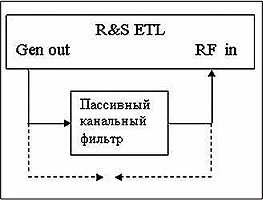
Кнопкой Menu и кнопками экранного меню “Tracking Generator” (Следящий генератор) и “Source” (Источник) в положение “On” (Вкл.) включается свип-генератор, далее кнопками экранного меню “Source Cal” и “Cal Trans” включается режим калибровки. На экране прибора появляется надпись “Calibration Complete” с кнопкой “ОК” (через 5 с надпись исчезает автоматически), что означает окончание калибровки кабелей.
Подключается канальный фильтр, и производятся измерения передаточной функции фильтра. Затем кнопкой “Normalize” производится нормализация в ноль.
Результаты измерений сохраняются в папке c:/R_S/instr/trd, для чего кнопками экранного меню “More” (Еще) и “Save As Pos Trd Factor” вызывается окно для сохранения передаточной функции фильтра в файл. Задается имя файла для сохранения кнопкой “Save”, и данные сохраняются для дальнейшего использования.
Далее кнопкой “Menu”, кнопками экранного меню “Tracking Generator” и “Source” устанавливаем положение “Off” (Выкл.) – выключается свип-генератор.
Способ использования режима Spectrum Analyzer
Шаг 1
Подключаем фильтр к выходу передатчика и включаем измерительный приемник Rohde & Schwarz ETL к контрольному выходу ответвителя до канального фильтра.
Кнопкой “Mode” переводим прибор в режим “Spectrum Analyzer”.
Предварительно создаем маску, по которой будет проводиться контроль. Эту операцию делаем один раз, в дальнейшем используются уже созданные маски, сохраненные в приборе. Для этого кнопкой “Lines” (Линии) входим в окно создания маски. Кнопкой экранного меню “New” (Новая) создаем новую маску или кнопкой экранного меню “Edit” (редактирование) изменяем уже созданную (выделенную в столбце “Name”). В строке “Name” (Имя) задаем имя маски (например, “Critical mask”). В строке “Comment” задаем описания для данного типа маски. В строке “X-Axis” задаем в полях “Hz”, “Relative” и “Linear”. В строке “Y-Axis” задаем в полях единицы измерения, например, “dBm”, “Absolute” и “Upper”, затем приступаем к формированию маски.
Для удобства работы желательно сформировать маску для верхнего и нижнего плеча отдельно. Иными словами, создаем две таблицы “Limit line”, то есть через меню “New” создаем еще одну для другого плеча.
Заполняем таблицу для критической маски нижнего плеча. В колонке Position задаем частоту в герцах, в колонке “Value” задаем уровень в единицах выбранных в строке “Y-Axis”.
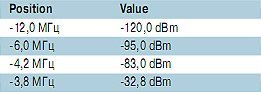
Заполненную таблицу сохраняем кнопкой “Save”.
Кнопкой экранного меню New аналогично создаем новую маску.
Заполняем таблицу для критической маски нижнего плеча.
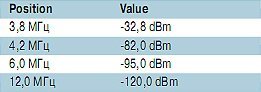
Таблицу сохраняем кнопкой “Save”.
Рекомендация. Аналогичные маски можно создать для фильтров с некритической маской.
Кнопкой экранного меню “Deselect All” (Убрать все линии) снимаем активные маски.
Далее, выбрав нужную маску или маски в строке “Name” кнопкой экранного меню “Select Traces to Check” (Выбрать трассу для контроля), устанавливаем выбор только в позиции “Check Trace” 1 и кнопкой “OK” подтверждаем выбор.
Шаг 2
Кнопкой “Meas” (Измерения) переводим прибор в режим “Spectrum Analyzer”.
Устанавливается частота канала: кнопкой “FREQ” и кнопками цифровой клавиатуры устанавливаем среднюю частоту канала и кнопкой размерности подтверждаем выбор.
Выбирается полоса обзора 24 МГц кнопкой “SPAN”. Кнопками цифровой клавиатуры вводим “24” и кнопкой размерности подтверждаем выбор.
Шаг 3
Кнопкой “Setup” (Установки) и кнопкой экранного меню “Transducer” переходим в окно выбора файла передаточной функции фильтра, выбираем файл кнопкой “Active” и устанавливаем “Оn”. Остальные файлы передаточной функции должны находиться в положении “Active – Off”. Возвращаемся в режим измерения кнопкой “ESC/Cancel”.
Производится наложение передаточной функции и плечевого затухания. На экране получаем характеристику внеполосных излучений и маску.
Шаг 4
Нажатием кнопки “BW” входим в меню установки фильтров.
Кнопкой экранного меню “Filter Type” (Тип фильтра) устанавливаем “Channel”. Далее кнопкой экранного меню “Res BW Manual” устанавливается полоса радиофильтра RBW = 4 кГц, а кнопкой экранного меню “Video BW Manual” устанавливается полоса видеофильтра VBW = 100 Гц. Для ускоренного отображения уменьшаем время развертки до 10 с (в автоматическом режиме оно устанавливается более 2000 с) SWT = 10 s кнопкой экранного меню “Sweeptime Manual”, для более точных измерений на конечной стадии можно увеличить время развертки. При ручной установке времени развертки загорится сообщение “Uncall” и напротив SWT – красный индикатор, это сообщение о том, что выбранный режим отличается от автоматически установленных параметров.
Шаг 5
Далее устанавливаем маркеры. Для этого нажатием кнопки “МКР” входим в меню установки маркеров:
- кнопкой экранного меню “Marker 1” включаем и устанавливаем маркер на среднюю частоту канала;
- кнопкой экранного меню “Delta marker” устанавливаем маркер на частотe +3,9 МГц;
- Marker 2 – на +4,2 МГц;
- Marker 3 – на +6 МГц;
- Marker 4 – на +12 МГц.
Шаг 6
Нажатием кнопки “Trace” входим в меню установки фильтров. Кнопкой экранного меню “Trace Mode” (Тип трассы) устанавливаем “Average”. Кнопкой экранного меню “Detector Manual Select” (Выбор детектора) устанавливаем “Detector RMS”.
Шаг 7
Нажатием кнопки “AMPT” на передней панели, кнопки экранного меню “More” и кнопки экранного меню “Ref Level Offset” и изменением затухания в измерительном тракте вращением шаттла плавного изменения параметра в тракте измерений устанавливаем уровень сигнала на средней частоте канала показания маркера “M1” [1] на — 32,8 дБ. Далее кнопкой экранного меню “Ref Level Position” устанавливаем с помощью шаттла полученное измерение по центру экрана.
Данный параметр выставляется в зависимости от полосы измеряемого сигнала и полосы фильтра выборки (RBW), для других полос фильтра это значение можно вычислить по формуле:
Уровень = 10 log10 (RBW/полоса измеряемого сигнала)
Пример:
Уровень = 10 lоg10 (4 [кГц] / 7610[кГц]) = — 32,79 — 32,8. ~ -34,04 дБ для фильтра RBW = 3 кГц.

Шаг 8
После получения положительных результатов, то есть спектра сигнала, “вписанного” в маску, кнопкой “Print” выбираем тип сохранения и, введя имя файла, сохраняем измеренное значение, например, в формате JPEG.
Аналогичные измерения производим для левой части спектра, начиная с шага 5, установив частоты маркеров для измерения плеч со знаком “минус”.
В случае несоответствия параметров спектральной маски проводят измерение плечевого затухания до канального фильтра и в зависимости от полученных результатов выполняют последующую регулировку параметров передатчика или канального фильтра.
Более подробно с методикой можно ознакомиться: http://www.rohde-schwarz.ru/products/broadcasting/bro adcasting_measurement/ETL/files/